 求VPS
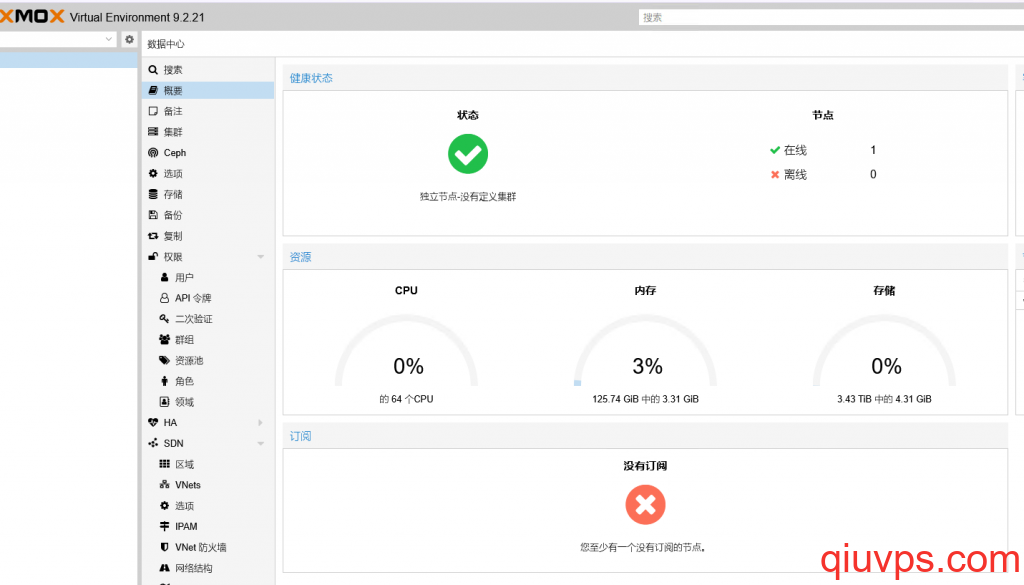
求VPS之前写过debian12安装proxmox pve8教程,今天有个客户需要proxmox最新版,于是易秋网络老易又写一篇debian13基础上安装proxmox pve9教程。
1、先保证主机名正确。敲下面的命令后显示服务器的IP。
hostname --ip-address2、更新系统并安装 wget
apt update && apt install wget -y3、下载并导入 PVE 9 的官方签名密钥:
wget https://enterprise.proxmox.com/debian/proxmox-archive-keyring-trixie.gpg -O /usr/share/keyrings/proxmox-archive-keyring.gpg4、(可选步骤) 验证密钥的 SHA256 校验
sha256sum /usr/share/keyrings/proxmox-archive-keyring.gpg# 应返回: 136673be77aba35dcce385b28737689ad64fd785a797e57897589aed08db6e45 /usr/share/keyrings/proxmox-archive-keyring.gpg5、创建 PVE 9 的无订阅源(No-Subscription)软件源配置文件:
cat > /etc/apt/sources.list.d/pve-install-repo.sources << EOL
Types: deb
URIs: http://download.proxmox.com/debian/pve
Suites: trixie
Components: pve-no-subscription
Signed-By: /usr/share/keyrings/proxmox-archive-keyring.gpg
EOL
6、安装 PVE 专属内核并重启PVE 依赖其定制的 Linux 内核(包含 KVM、LXC 及 ZFS 等关键补丁)。 刷新软件包列表并升级系统:
apt update && apt full-upgrade -y7、安装 PVE 默认内核:
apt install proxmox-default-kernel -y内核安装完成后,立即重启服务器,以便引导进入 PVE 内核:
systemctl reboot8、安装 Proxmox VE 核心套件、系统重启并成功进入 PVE 内核后,重新通过 SSH 连接服务器,开始安装 PVE 核心套件、邮件服务(Postfix)、iSCSI 客户端以及时间同步服务(Chrony)
apt install -y proxmox-ve postfix open-iscsi chrony注 1(关于 Postfix 配置弹窗):在安装过程中,可能会弹出一个 Postfix 邮件配置界面。如果是家用或简单测试环境,直接选择 “Local only”(仅本地)或者默认选项即可。
9、移除旧的 Debian 默认内核(推荐) 为了避免日后系统升级时因冲突导致引导故障,建议将原先 Debian 自带的通用内核及多余组件移除:
卸载 Debian 默认内核和 os-prober(os-prober 容易引起虚拟机分区识别混乱)
apt remove -y linux-image-amd64 'linux-image-6.12*' os-prober更新 GRUB 引导配置
update-grub11、登录并配置 Web 管理后台
访问方式:打开浏览器,输入 https://你的服务器IP:8006。
(注:浏览器会提示“连接不安全/证书错误”,点击高级并选择继续访问即可)